01디자인 적용
ATLINE
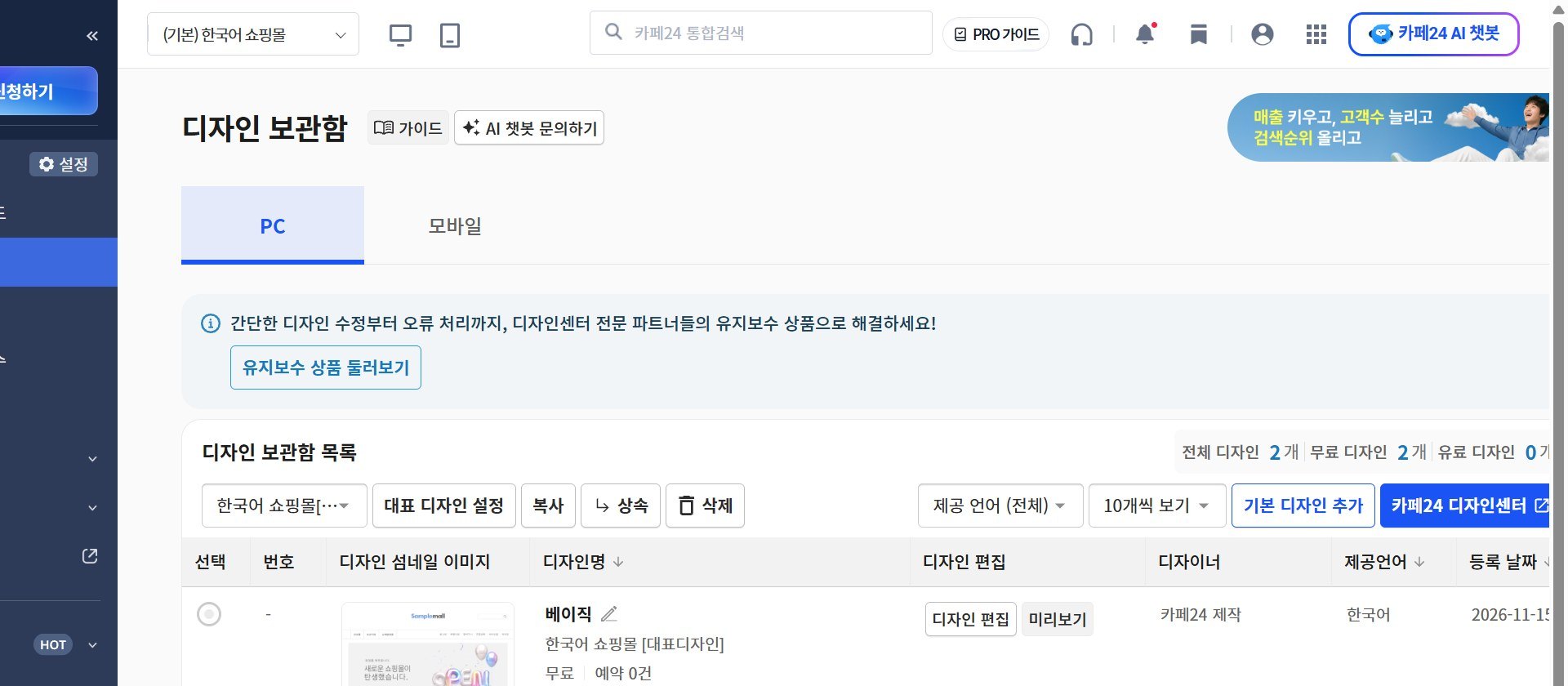
수정 경로[쇼핑몰 관리자] > [디자인 (PC/모바일)] > [디자인 보관함] > [PC]
01
02
03
04
- 01PC 탭
디자인 보관함에서 PC 탭을 엽니다. 반응형 디자인이라 PC 탭에만 적용하면 됩니다.
- 02ATLINE 디자인 고르기
추가된 ATLINE 디자인 줄 왼쪽 동그라미를 누릅니다. 이름은 추가할 때 정한 이름으로 보입니다.
- 03대표 디자인 설정
이 버튼을 누르면 쇼핑몰 화면이 ATLINE으로 바뀝니다. 먼저 [미리보기]로 확인하셔도 됩니다.
- 04디자인 편집
03~09장에서 파일을 고칠 때 이 버튼으로 편집창을 엽니다.
03설정 한 곳에서 바꾸기
ATLINE
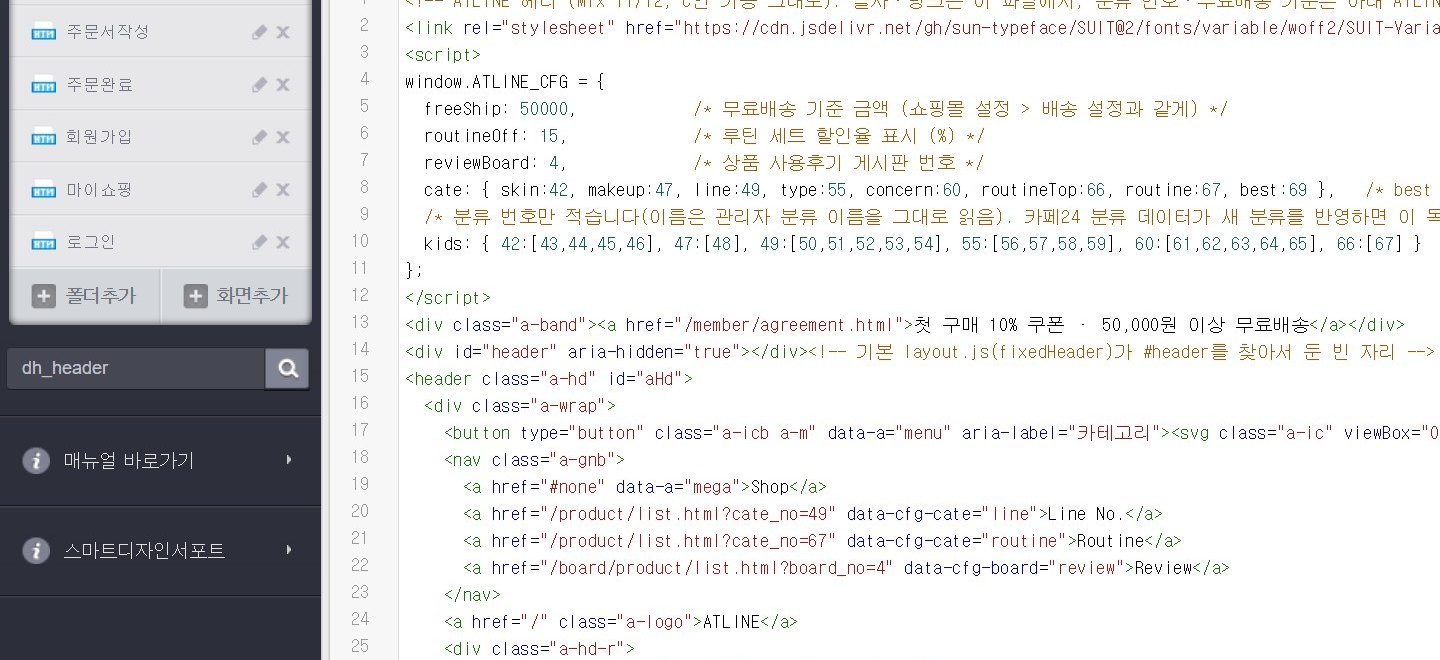
수정 경로[디자인 보관함] > ATLINE [디자인 편집] > 왼쪽 아래 화면명 검색 "dh_header" > [선택파일 열기]
01
02
- 01파일 찾기
화면명 검색 칸에 dh_header를 넣고 검색 결과에서 [선택파일 열기]를 누릅니다.
- 02ATLINE_CFG
5줄 freeShip은 무료배송 기준 금액, 6줄 routineOff는 루틴 할인율 표시, 7줄 reviewBoard는 후기 게시판 번호, 8줄 cate는 02장 분류 번호, 10줄 kids는 하위 분류 번호입니다. 숫자만 바꾸고 쉼표와 괄호는 그대로 둡니다.
무료배송 기준 금액은 [쇼핑몰 설정] > [배송 설정]의 금액과 같게 맞춰 주세요. 화면 표시만 바꾸는 값입니다.
04상품 등록 규칙 ① 상품명
ATLINE
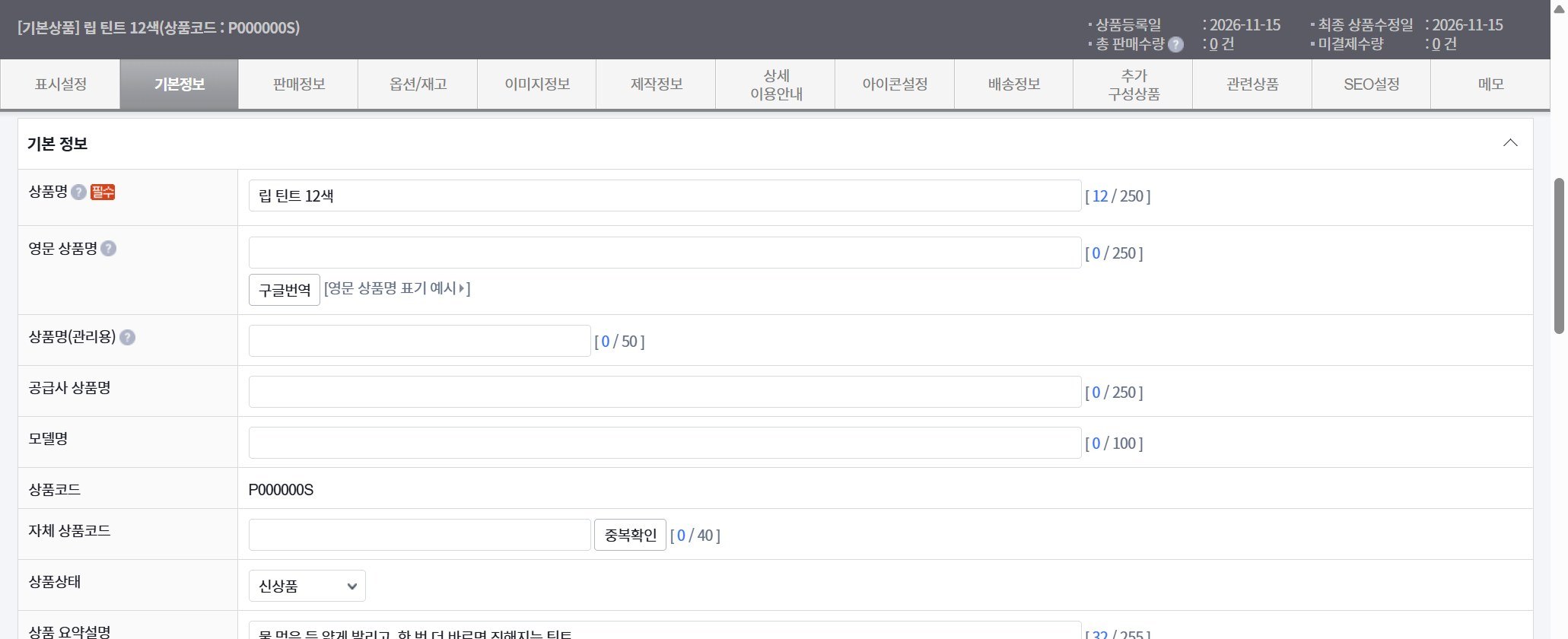
수정 경로[쇼핑몰 관리자] > [상품] > [상품 목록] > 상품 [수정] > [기본정보]
01
02
- 01기본정보 탭
상품 수정 화면에서 기본정보 탭을 엽니다.
- 02상품명 앞에 No.번호
"No.5 비타 세럼"처럼 앞에 No.번호를 붙이면 상품 카드와 상세에 라인 번호가 따로 표시됩니다.
- 루틴 순서 단어
아침 루틴은 상품명 속 단어로 순서를 정합니다. 클렌·폼 → 토너·패드 → 세럼·앰플 → 크림 순서입니다.