01디자인 적용
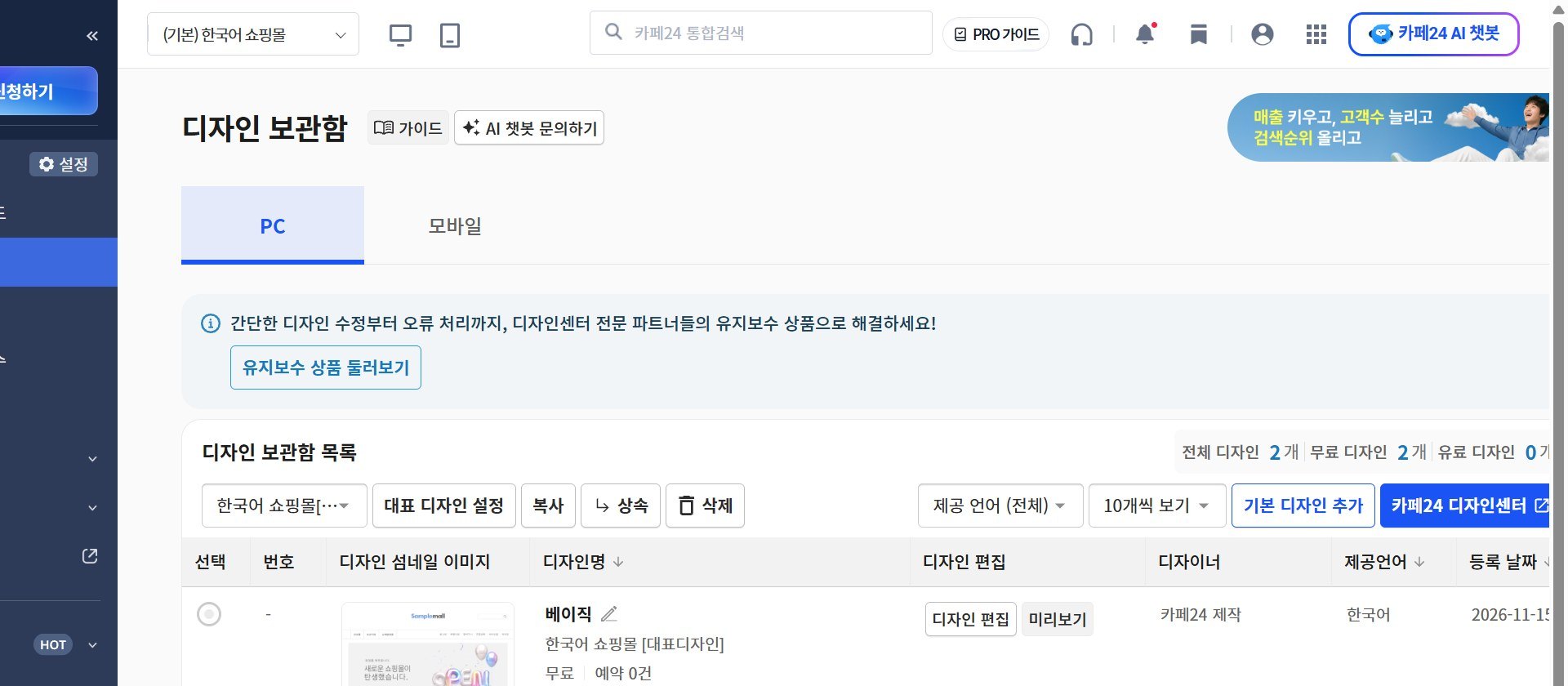
- 01PC 탭
디자인 보관함에서 PC 탭을 엽니다. 반응형 디자인이라 PC 탭에만 적용하면 됩니다.
- 02ATLINE 디자인 고르기
추가된 ATLINE 디자인 줄 왼쪽 동그라미를 누릅니다. 이름은 추가할 때 정한 이름으로 보입니다.
- 03대표 디자인 설정
이 버튼을 누르면 쇼핑몰 화면이 ATLINE으로 바뀝니다. 먼저 [미리보기]로 확인하셔도 됩니다.
- 04디자인 편집
03~09장에서 파일을 고칠 때 이 버튼으로 편집창을 엽니다.
01휴대폰도 같은 화면으로

- 01모바일 탭
쇼핑몰 환경설정에서 모바일 탭을 엽니다.
- 02모바일 전용 디자인 사용안함
"사용안함"을 고릅니다. 켜 두면 휴대폰에서 카페24 기본 모바일 디자인이 따로 나옵니다.
- 03저장
저장한 뒤 휴대폰으로 쇼핑몰을 열어 PC와 같은 ATLINE 화면이 나오는지 봅니다.
02분류 만들기

- 01ATLINE에 쓰는 분류
대분류 추가로 아래 표의 분류를 만듭니다. 이름은 바꾸셔도 됩니다. 화면에는 관리자에 적은 이름이 그대로 나옵니다.
- 02분류 번호 확인
분류를 누르면 분류URL 끝에 cate_no=번호가 보입니다. 이 번호를 03장 설정에 적습니다.
| 설정 이름 | 샘플몰 분류 | 쓰는 곳 |
|---|---|---|
skin | 스킨케어 (하위 4개) | 메인 "전체 상품 보기", 휴대폰 아래 탭 |
makeup | 메이크업 (하위: 립 틴트) | 메인 립 틴트 색 원. 첫 하위 분류의 첫 상품을 씁니다 |
line | 라인별 (하위 5개, 이름 "No.1 ○○") | 메뉴 Line No., 메인 번호 원 |
type | 피부 타입 (하위 4개) | 목록 화면 필터 |
concern | 피부 고민 (하위 5개) | 목록 화면 필터 |
routineTop · routine | 루틴 세트 > 아침 루틴 | 메뉴 Routine, 메인 아침 루틴 |
best | 이번 주 많이 담은 | 메인 Best. 상품을 4개 이상 넣습니다 |
03설정 한 곳에서 바꾸기
- 01파일 찾기
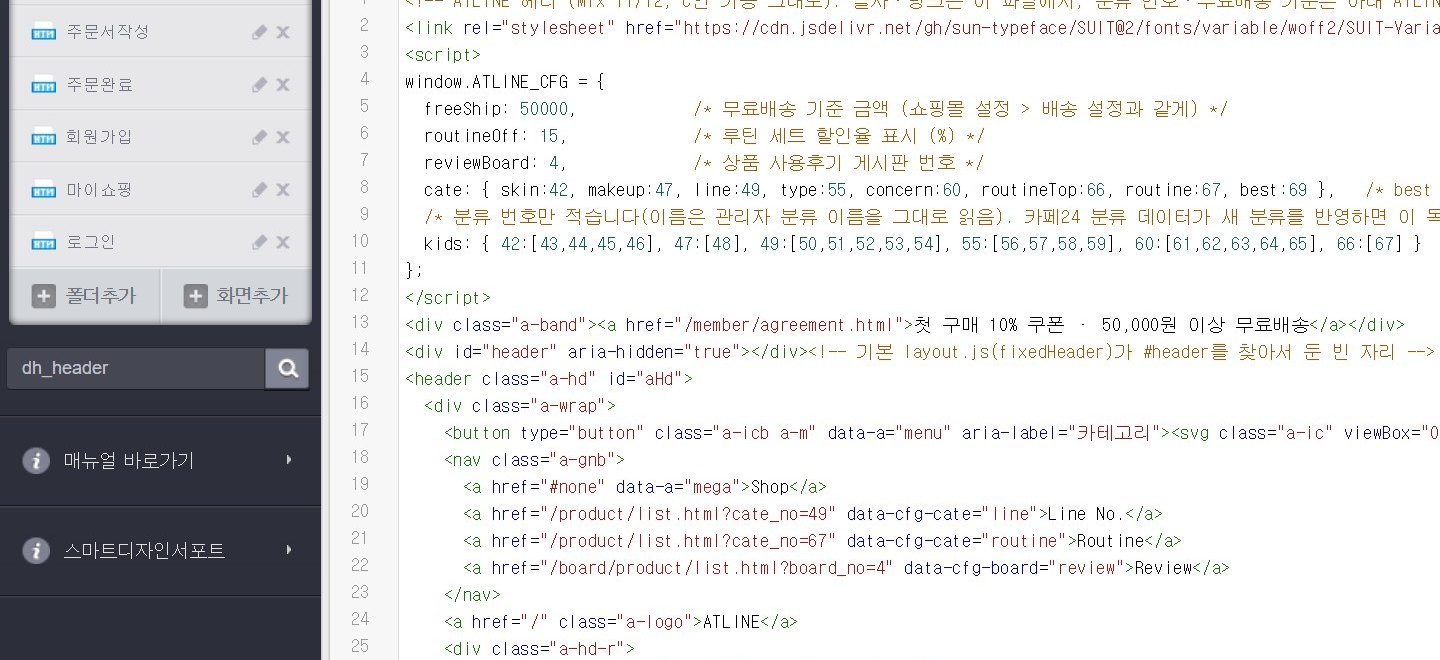
화면명 검색 칸에 dh_header를 넣고 검색 결과에서 [선택파일 열기]를 누릅니다.
- 02ATLINE_CFG
5줄 freeShip은 무료배송 기준 금액, 6줄 routineOff는 루틴 할인율 표시, 7줄 reviewBoard는 후기 게시판 번호, 8줄 cate는 02장 분류 번호, 10줄 kids는 하위 분류 번호입니다. 숫자만 바꾸고 쉼표와 괄호는 그대로 둡니다.
04상품 등록 규칙 ① 상품명
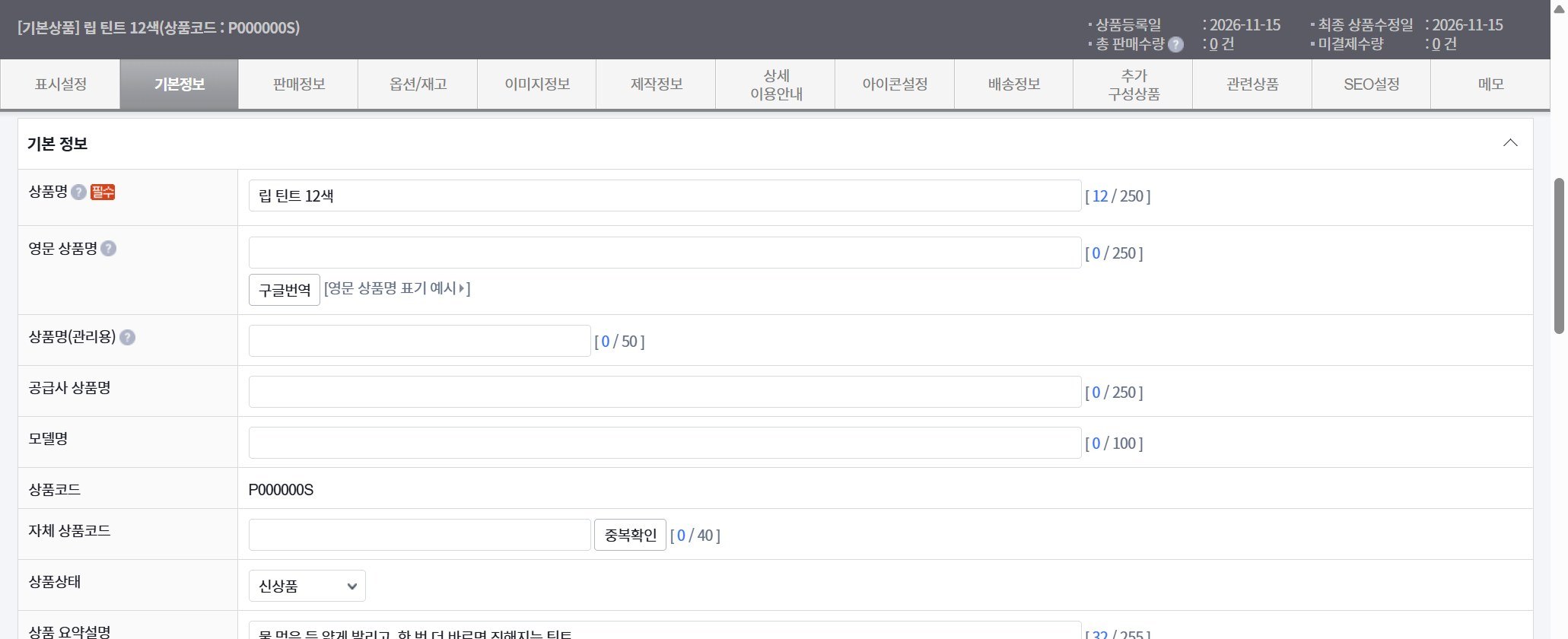
- 01기본정보 탭
상품 수정 화면에서 기본정보 탭을 엽니다.
- 02상품명 앞에 No.번호
"No.5 비타 세럼"처럼 앞에 No.번호를 붙이면 상품 카드와 상세에 라인 번호가 따로 표시됩니다.
- 루틴 순서 단어
아침 루틴은 상품명 속 단어로 순서를 정합니다. 클렌·폼 → 토너·패드 → 세럼·앰플 → 크림 순서입니다.
04상품 등록 규칙 ② 분류 넣기

- 01분류 고르기
대분류를 누르고 하위 분류까지 골라 [적용]을 누릅니다.
- 02하위 분류까지 넣기
라인, 피부 타입, 피부 고민은 하위 분류에 넣어야 목록 필터에 나옵니다. 한 상품을 여러 분류에 넣어도 됩니다.
- 베스트 분류
"이번 주 많이 담은"에는 상품을 4개 이상 넣어야 메인 칸이 꽉 찹니다.
05색 원 (색상 옵션)

- 01옵션명
옵션명은 "색상"으로 둡니다.
- 02옵션값 이름과 색
옵션값 이름 앞에 "01 누드베이지"처럼 번호를 붙이고, 옵션값마다 색을 지정합니다. 이 색이 상세와 메인의 색 원으로 나옵니다.
- 03옵션스타일 미리보기
옵션스타일을 "미리보기"로 바꿔야 색 원이 나옵니다.
06후기 게시판

- 01카테고리 기능 사용
[편집]에서 말머리를 피부 타입 이름으로 만듭니다. 후기 화면의 피부 타입 표시와 막대에 씁니다.
- 02파일첨부기능 사용
사진 후기가 상세와 후기 목록에 나옵니다.
- 03평점 기능, 상세 평점 표시
둘 다 "사용"으로 둡니다. 별점과 평균 점수에 씁니다.
- 게시판 번호
이 게시판 번호를 03장 reviewBoard에 적습니다. 샘플몰은 4번입니다.
07메인 사진 바꾸기

- 01SkinImg/atline 폴더
메인 사진 6장이 들어 있습니다. 같은 이름, 같은 크기로 올리면 그대로 바뀝니다.
- 다른 이름으로 올릴 때
layout/basic/dh_mix_img.css 안의 주소만 새 파일 이름으로 바꿉니다.
| 파일 | 자리 | 크기 |
|---|---|---|
atline-hero-pc-v2.jpg | PC 첫 화면 | 2400×1339 |
atline-hero-m-v2.jpg | 휴대폰 첫 화면 | 1228×1536 |
atline-ed1-v2.jpg · ed2 | 화보 두 장 | 896×1200 (3:4) |
atline-tint-v2.jpg | 립 틴트 | 896×1200 (3:4) |
atline-routine-v2.jpg | 아침 루틴 | 896×1200 (3:4) |
08메인 문구 바꾸기 ①

- 01첫 화면 문구
9~10줄. 라인 번호 줄과 큰 제목입니다.
- 02섹션 제목
17~18줄처럼 섹션마다 영문 작은 제목(m-eyebrow)과 h2 제목이 있습니다. 태그 사이 글자만 바꿉니다.
08메인 문구 바꾸기 ②

- 01립 틴트 문구
48~50줄. 제목과 안내 한 줄입니다.
- 02루틴 팁
62줄 data-tips 안 문구가 루틴 단계별 팁입니다. 단계마다 | 로 나눕니다.
09상단 띠·메뉴·로고

- 01상단 띠 문구
13줄. <a>와 </a> 사이 글자만 바꿉니다.
- 02메뉴 이름
19~22줄. Shop, Line No., Routine, Review를 원하는 이름으로 바꿉니다.
- 03로고
24줄 ATLINE 글자를 쇼핑몰 이름으로 바꿉니다.
10바닥글 정보

- 01쇼핑몰명
바닥글 저작권 줄과 브라우저 제목에 나옵니다.
- 02사업자 정보
상호, 대표자, 사업자등록번호, 사업장 주소가 바닥글에 그대로 나옵니다. 고객센터 번호와 운영 시간은 [고객센터 정보]에서 넣습니다.
- 숨겨 둔 칸
무통장 계좌와 SNS 칸은 숨겨 두었습니다. 쓰시려면 layout/basic/dh_mix.css에서 bt_bank, bt_sns 숨김 줄을 지웁니다.